1
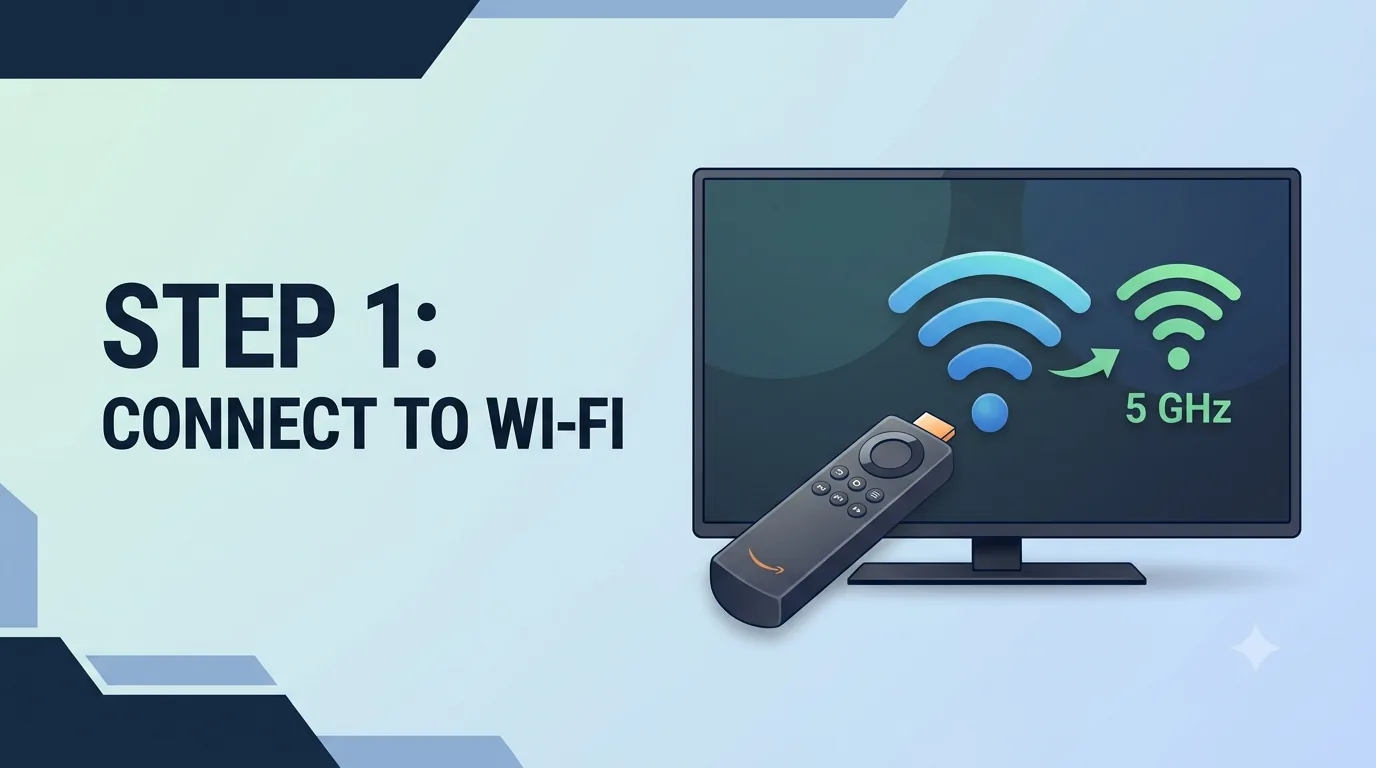
Fire Stick einschalten und Wi-Fi verbinden
Nutzen Sie ein stabiles Wi-Fi-Netz. Ein 5-GHz-Netz ist meist besser für Streaming.

Folgen Sie einfachen Schritten, um Ihr IPTV-Abo einzurichten.
Hauptanleitung
Folgen Sie den Schritten der Reihe nach. Ersetzen Sie Beispiel-URLs durch die Daten aus Ihrer Aktivierungsnachricht.
Wenn Developer Options versteckt sind
Kopierfertige Beispiele
Dies sind Platzhalter. Nutzen Sie die echte Server-URL, Benutzername, Passwort und App-URL aus Ihrer Aktivierungsnachricht.
Server-URL: http://your-server.example | Benutzer: USER | Passwort: PASS
Nutzen Sie ein stabiles Wi-Fi-Netz. Ein 5-GHz-Netz ist meist besser für Streaming.
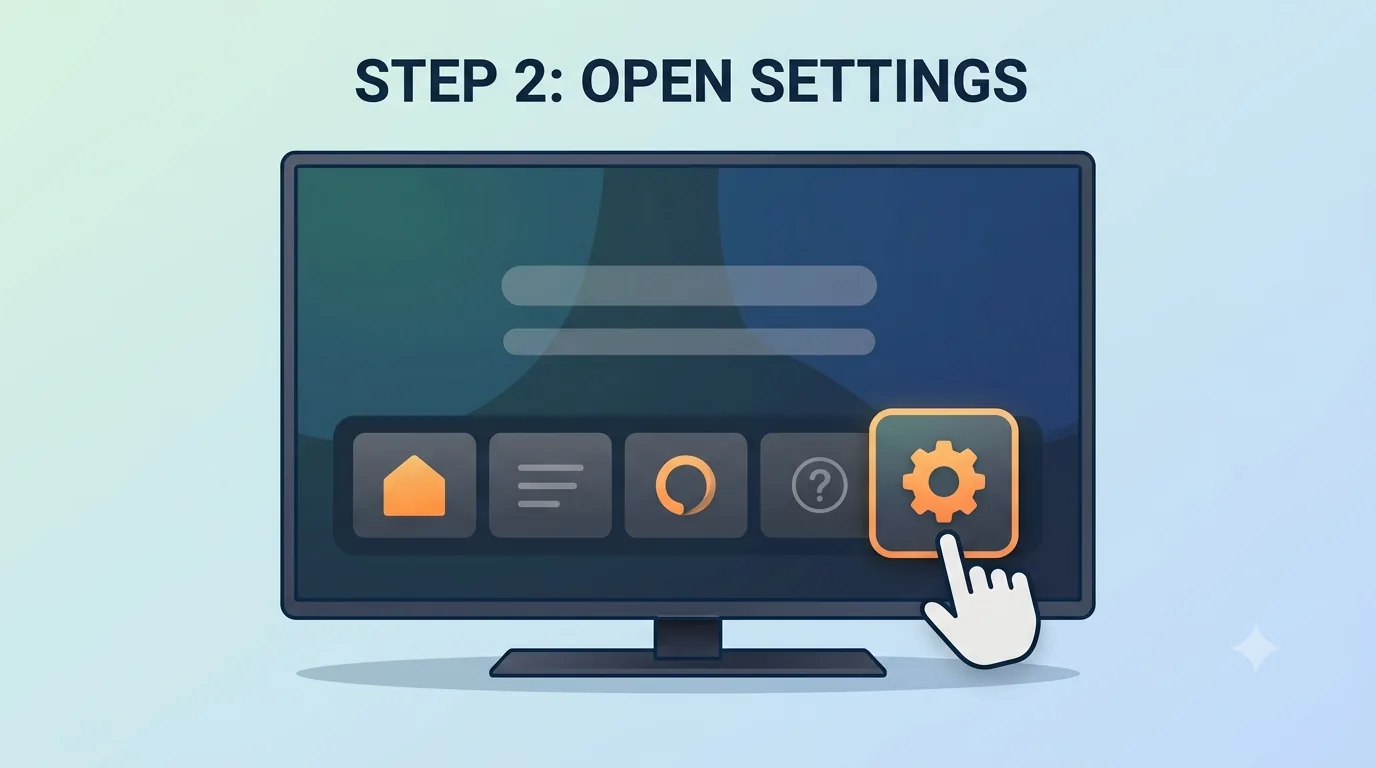
Wählen Sie auf dem Fire-Stick-Startbildschirm das Zahnradsymbol.
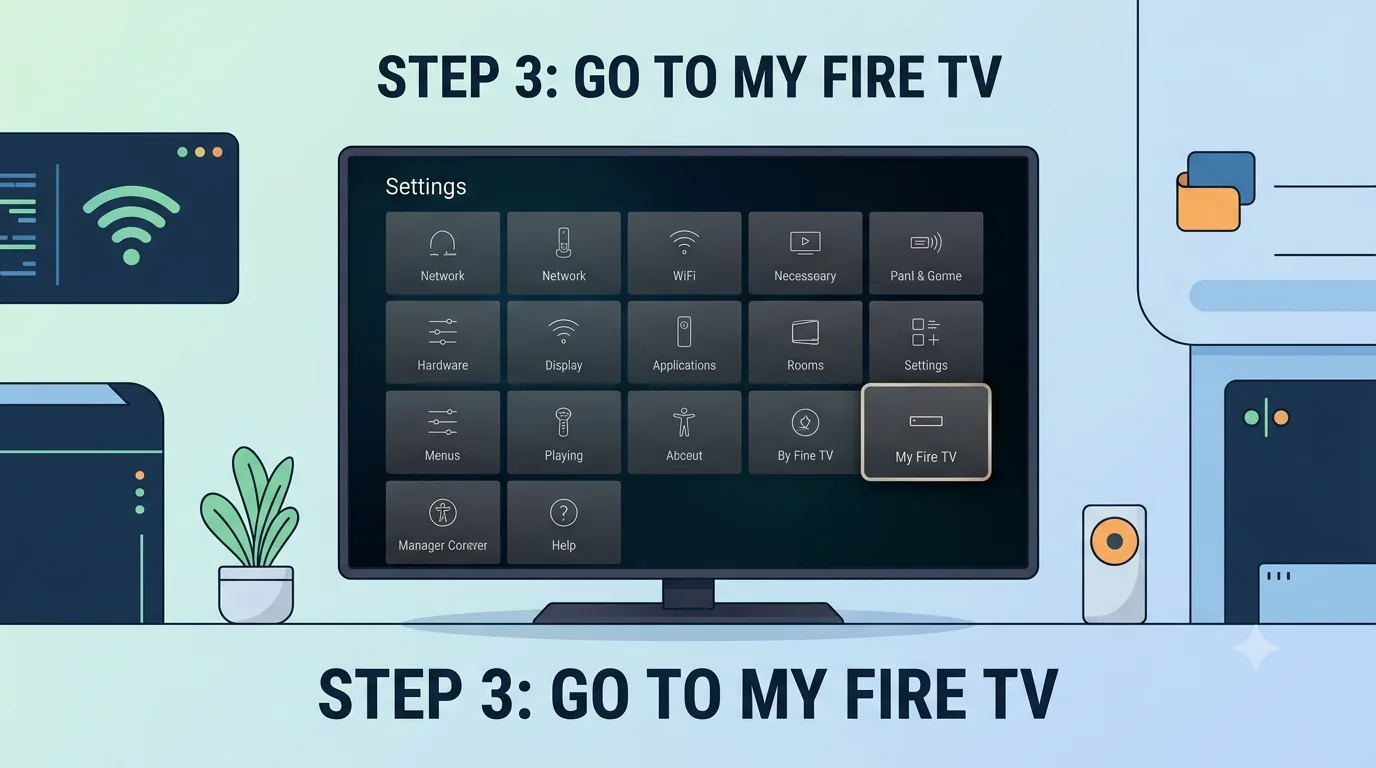
Öffnen Sie in den Einstellungen My Fire TV.
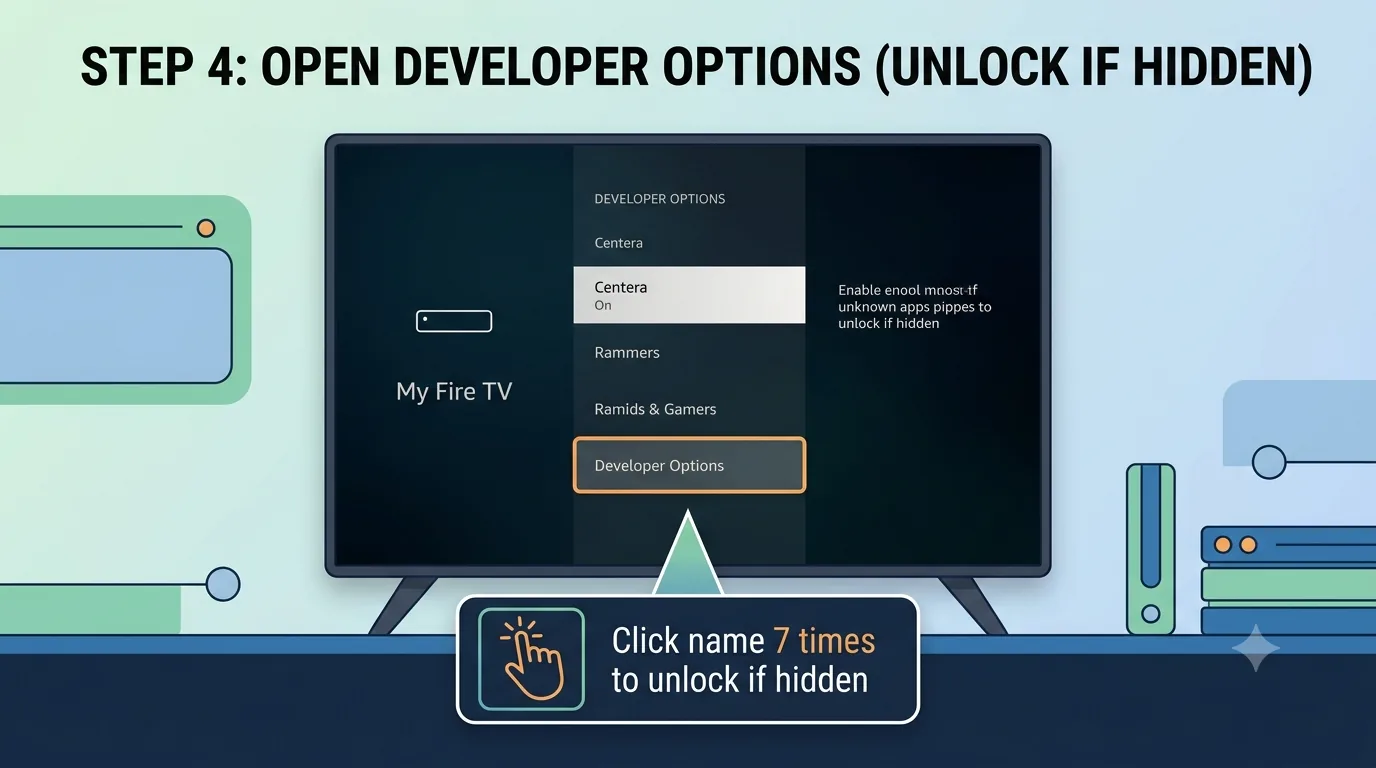
Wählen Sie Developer Options. Falls versteckt, nutzen Sie den Hinweis oben.
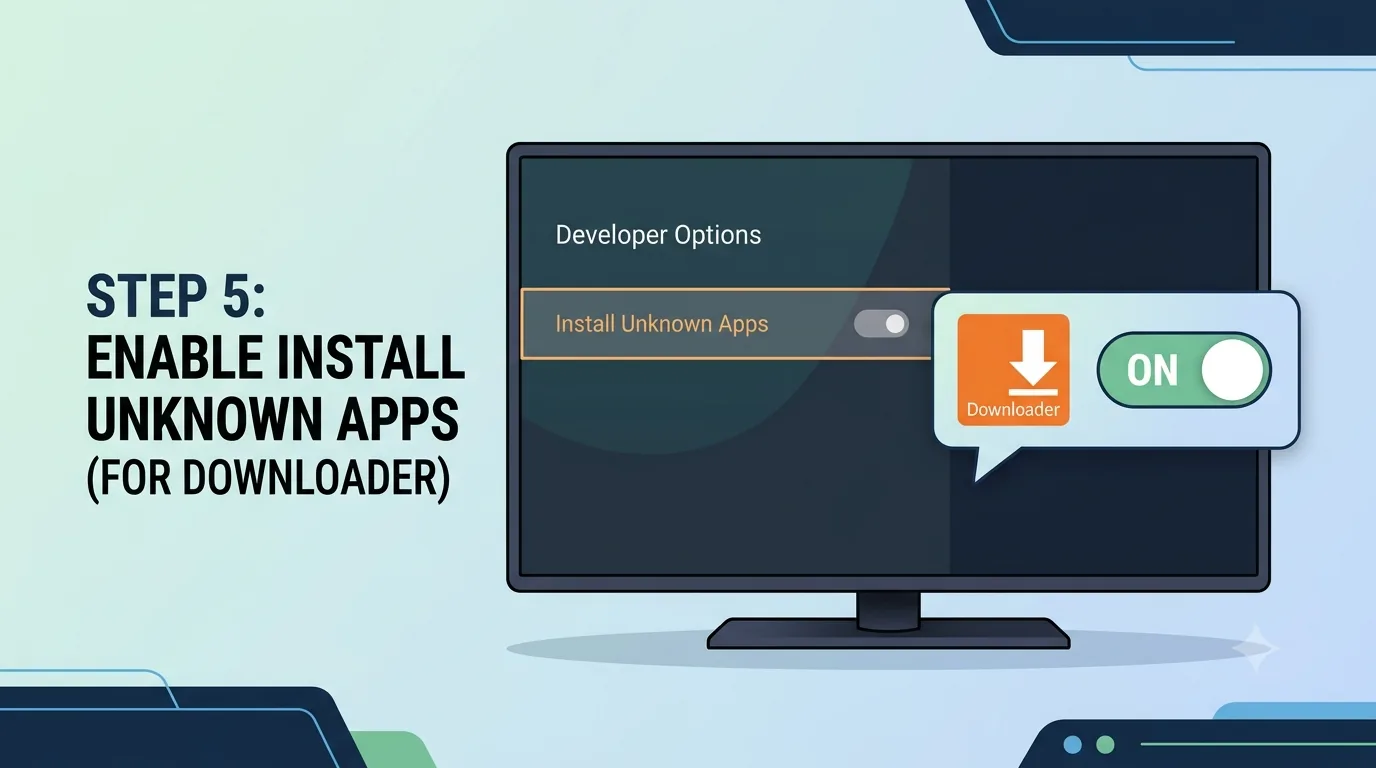
Aktivieren Sie Apps from Unknown Sources oder erlauben Sie Downloader unter Install Unknown Apps.
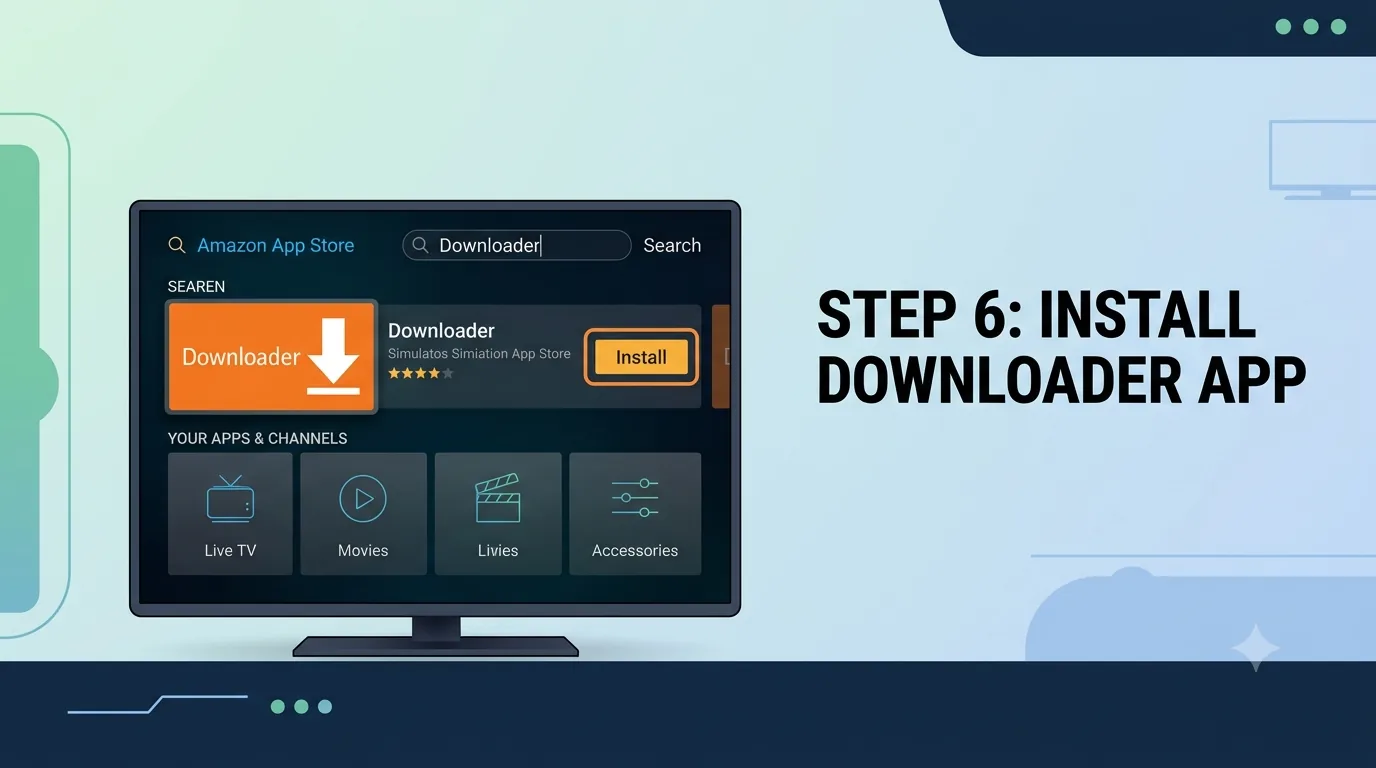
Öffnen Sie den Amazon App Store, suchen Sie Downloader und installieren Sie die App.
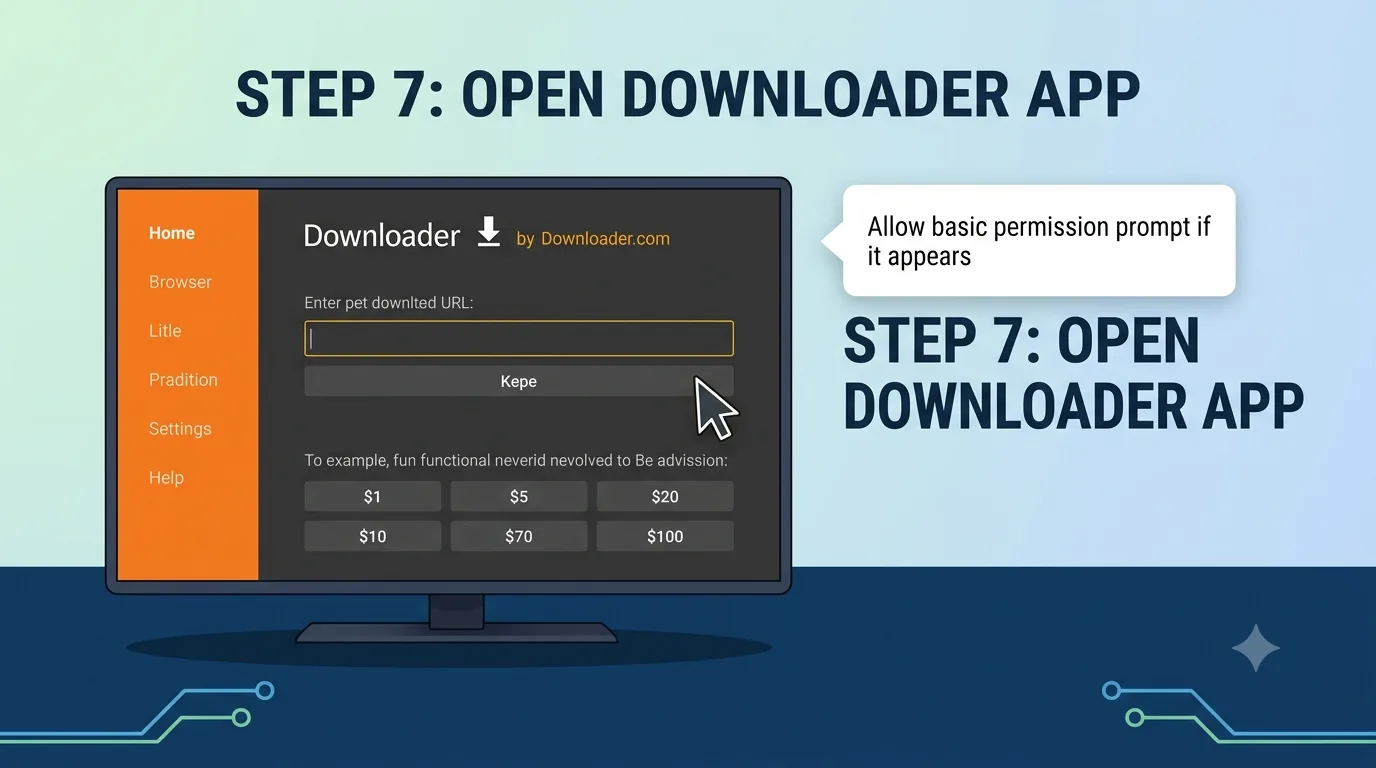
Starten Sie Downloader und erlauben Sie die Basisberechtigung, falls sie angezeigt wird.
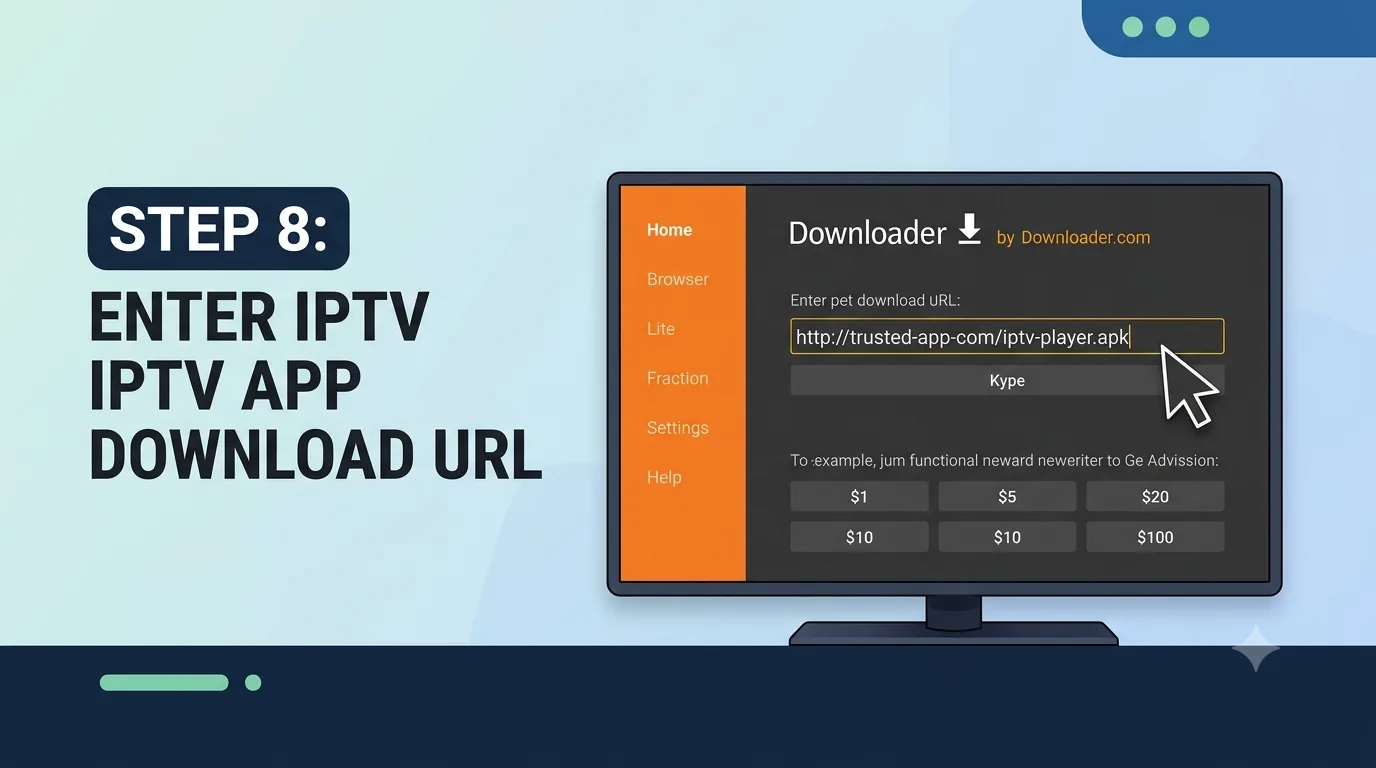
Tippen Sie Ihre IPTV-App-Download-URL in Downloader ein. Nutzen Sie nur eine vertrauenswürdige URL.
https://example.com/iptv-player.apk
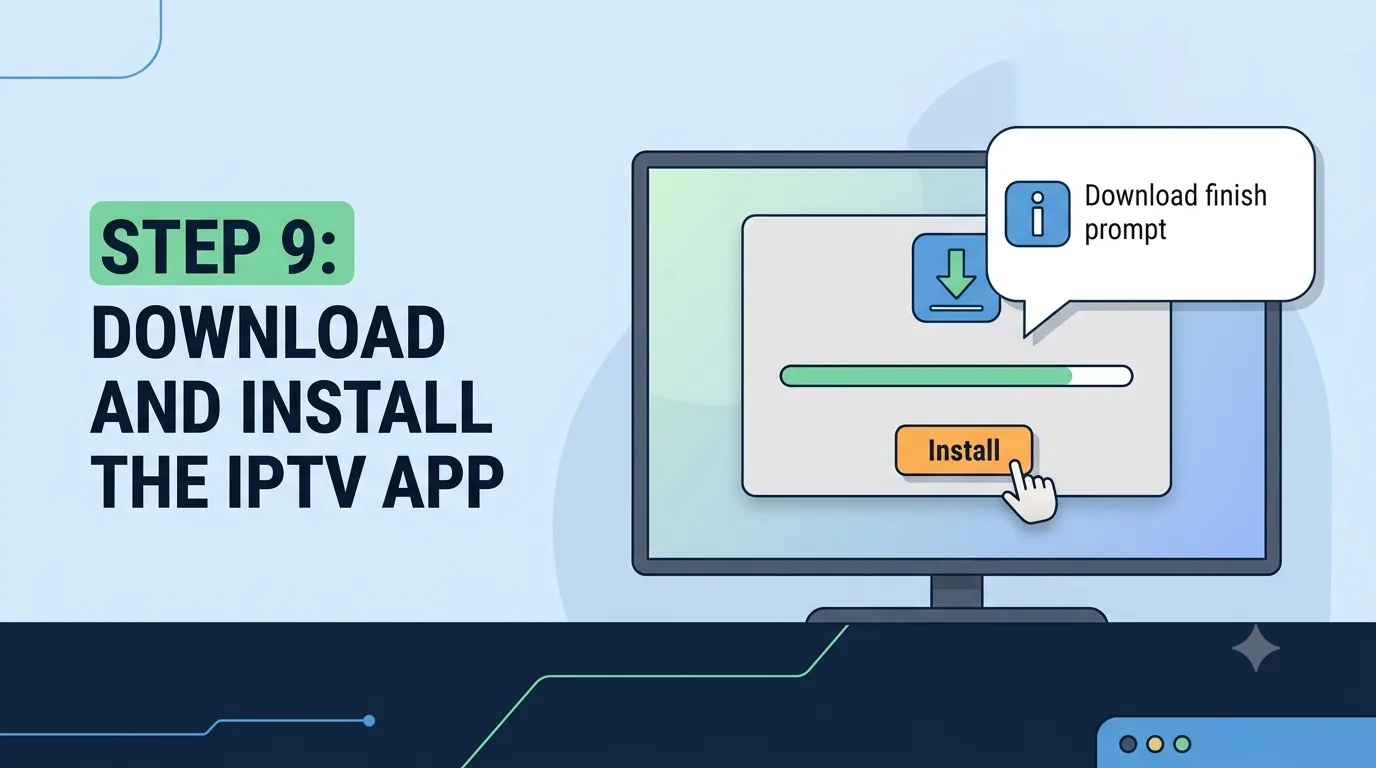
Warten Sie auf den Download und wählen Sie dann Install.
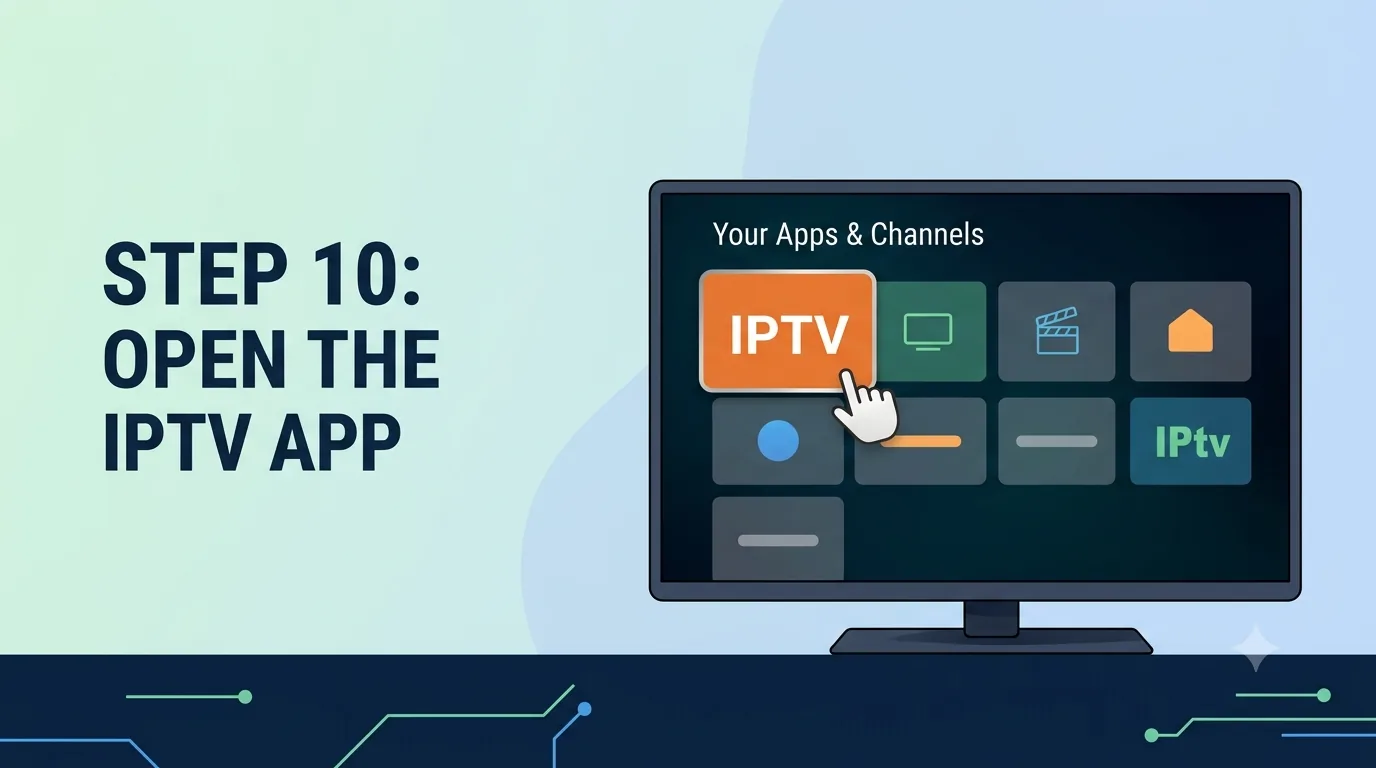
Öffnen Sie die App nach der Installation aus dem Fire-Stick-App-Menü.
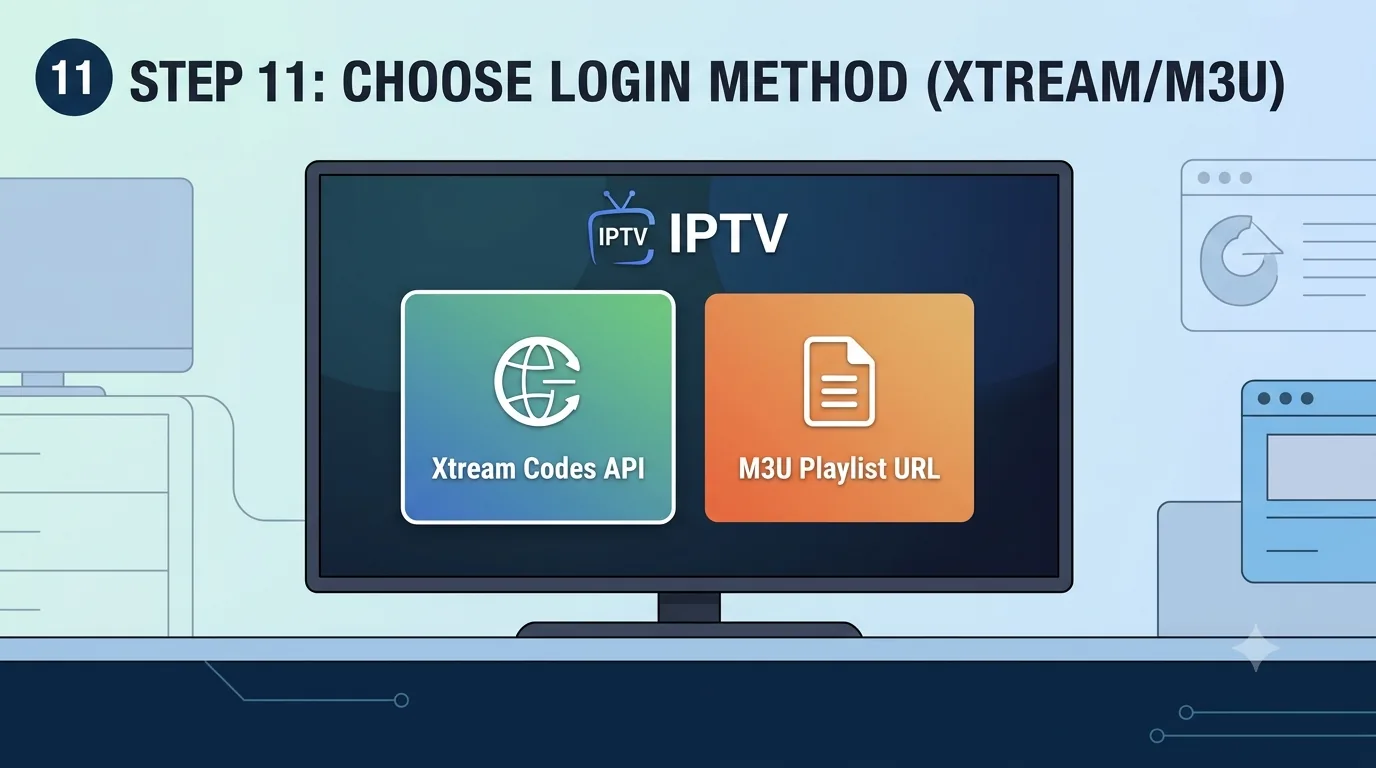
Wählen Sie Xtream Codes API, wenn verfügbar. Nutzen Sie M3U Playlist URL, wenn die App einen einzelnen Link verlangt.
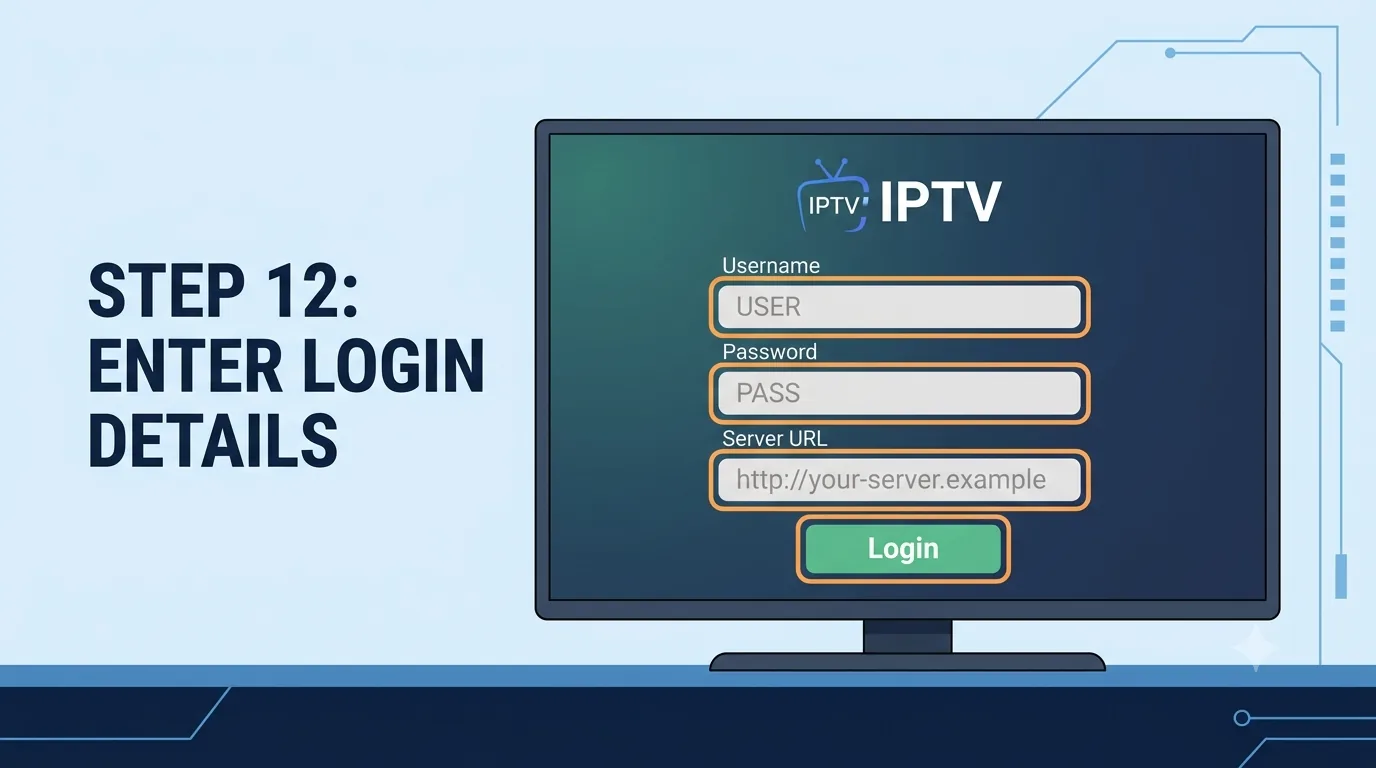
Geben Sie Benutzername, Passwort, Server-URL ein oder fügen Sie die Playlist-URL exakt wie erhalten ein.
http://your-server.example/get.php?username=USER&password=PASS&type=m3u_plus&output=ts
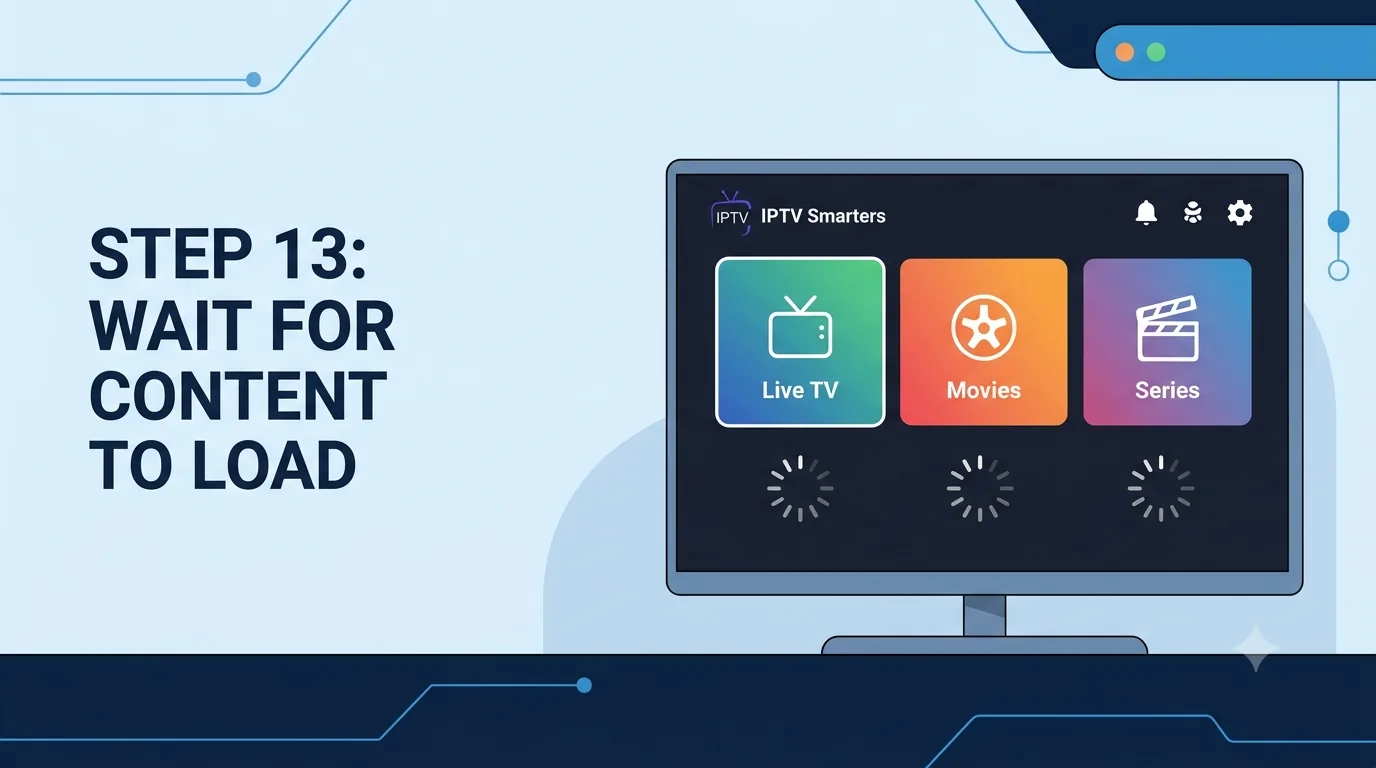
Lassen Sie Live-Sender, Filme und Serien vollständig laden, bevor Sie die App schließen.
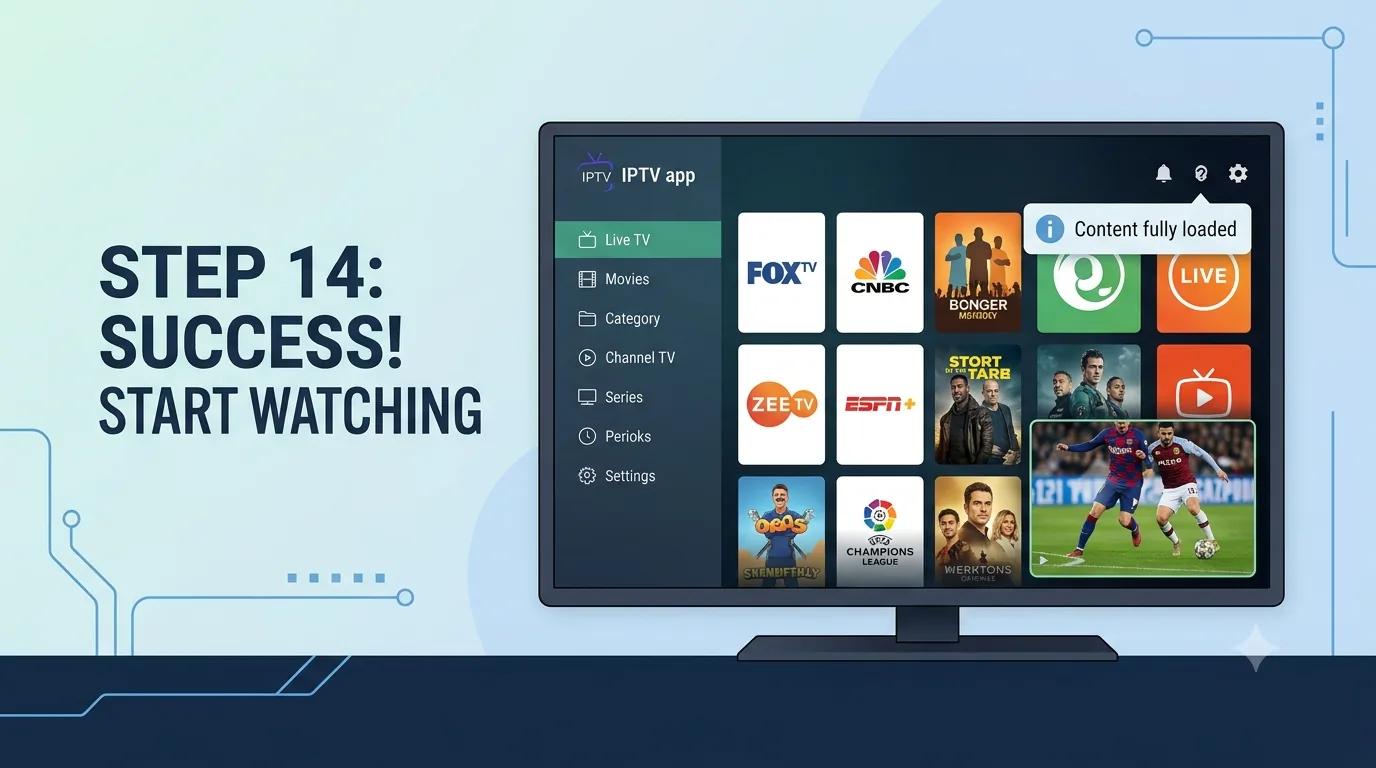
Öffnen Sie zuerst einen Live-Sender und testen Sie dann Filme oder Serien. Wenn etwas leer ist, aktualisieren Sie die Playlist in der App.
FAQ
Schnelle Antworten auf die häufigsten Fragen.
IPTV Smarters Pro ist einfacher für Einsteiger. TiviMate ist besser für Fortgeschrittene, die mehr Kontrolle über Layout und Wiedergabe möchten.
Support
Senden Sie uns Ihren Gerätetyp und wir führen Sie Schritt für Schritt.