IPTV Cursor
IPTV mondiale premium

Guida installazione IPTV

Segui semplici istruzioni per configurare il tuo abbonamento IPTV.

Fire Stick

Per principianti

Rapido

Supporto globale

Guida principale

Installazione Amazon Fire Stick

Segui questi passaggi in ordine. Sostituisci gli URL di esempio con i dati ricevuti dopo l'attivazione.

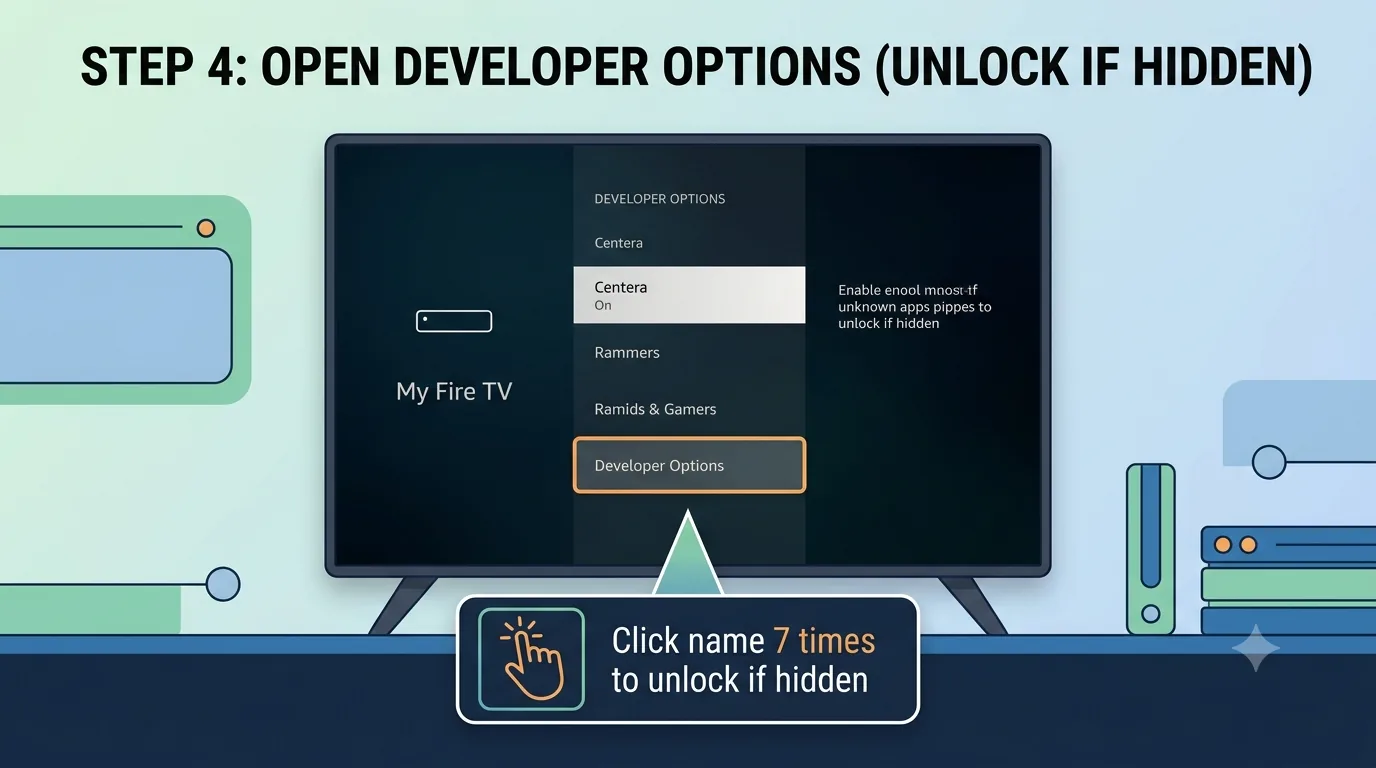
Se Developer Options è nascosto

  1. 1Vai su Settings -> My Fire TV -> About.
  2. 2Clicca il nome del dispositivo 7 volte.
  3. 3Torna indietro. Developer Options apparirà.

Esempi pronti da copiare

Sono placeholder. Usa URL server, username, password e URL app reali dal messaggio di attivazione.

URL server: http://your-server.example | Username: USER | Password: PASS

Placeholder con Fire Stick collegato al Wi-Fi
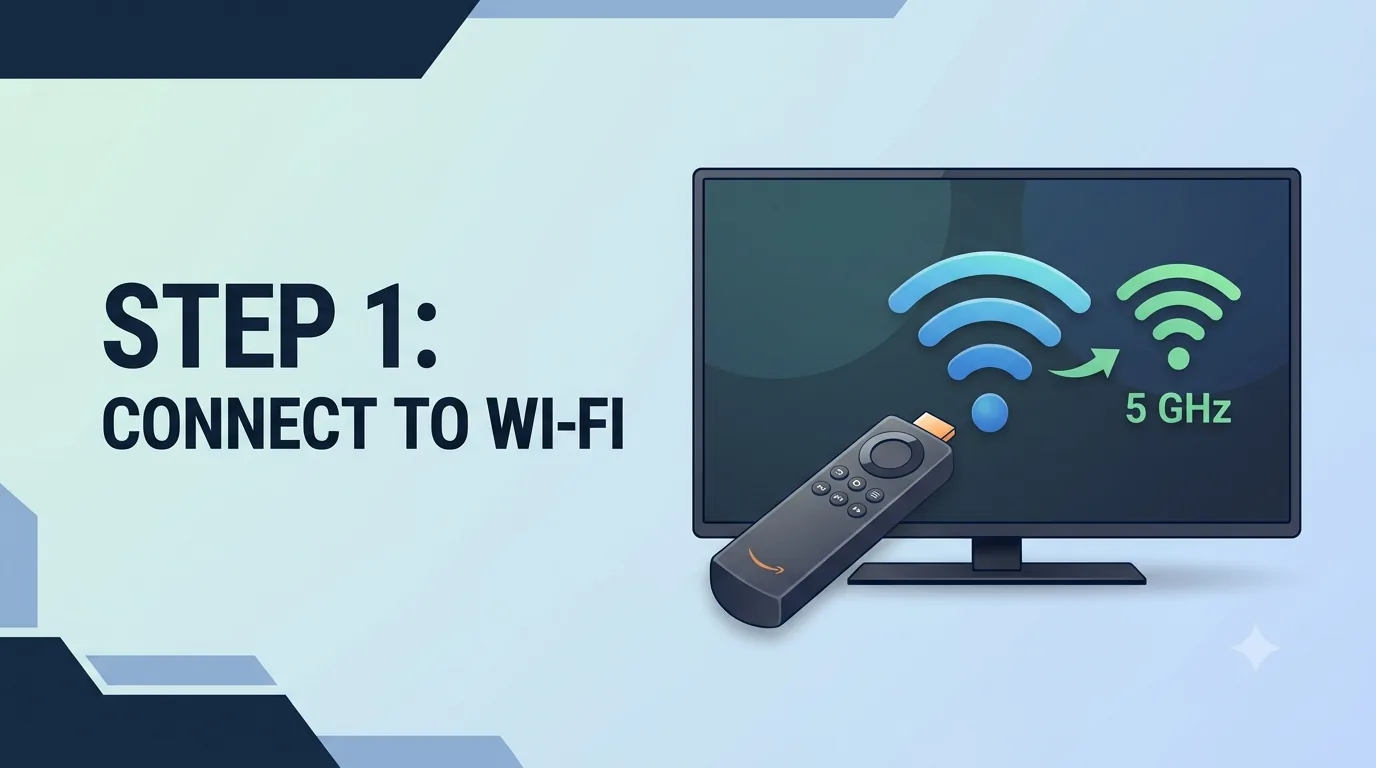
Collega il Fire Stick a una rete Wi-Fi stabile.
1

Accendi Fire Stick e collega il Wi-Fi

Usa una rete Wi-Fi stabile. Una rete 5 GHz è spesso migliore per lo streaming.

Placeholder con menu impostazioni Fire Stick
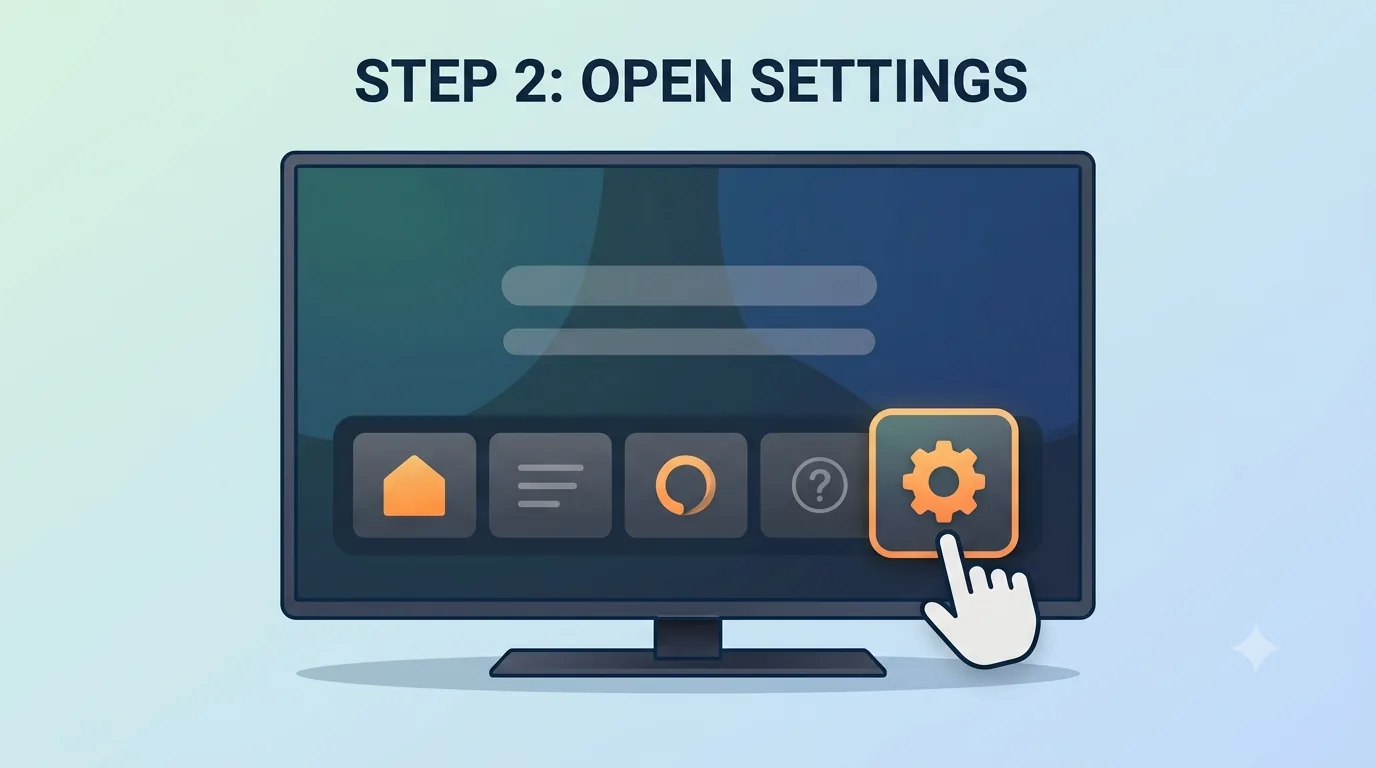
Apri le impostazioni dalla schermata iniziale del Fire Stick.
2

Apri Impostazioni

Dalla schermata iniziale Fire Stick seleziona l'icona ingranaggio.
Placeholder con menu My Fire TV
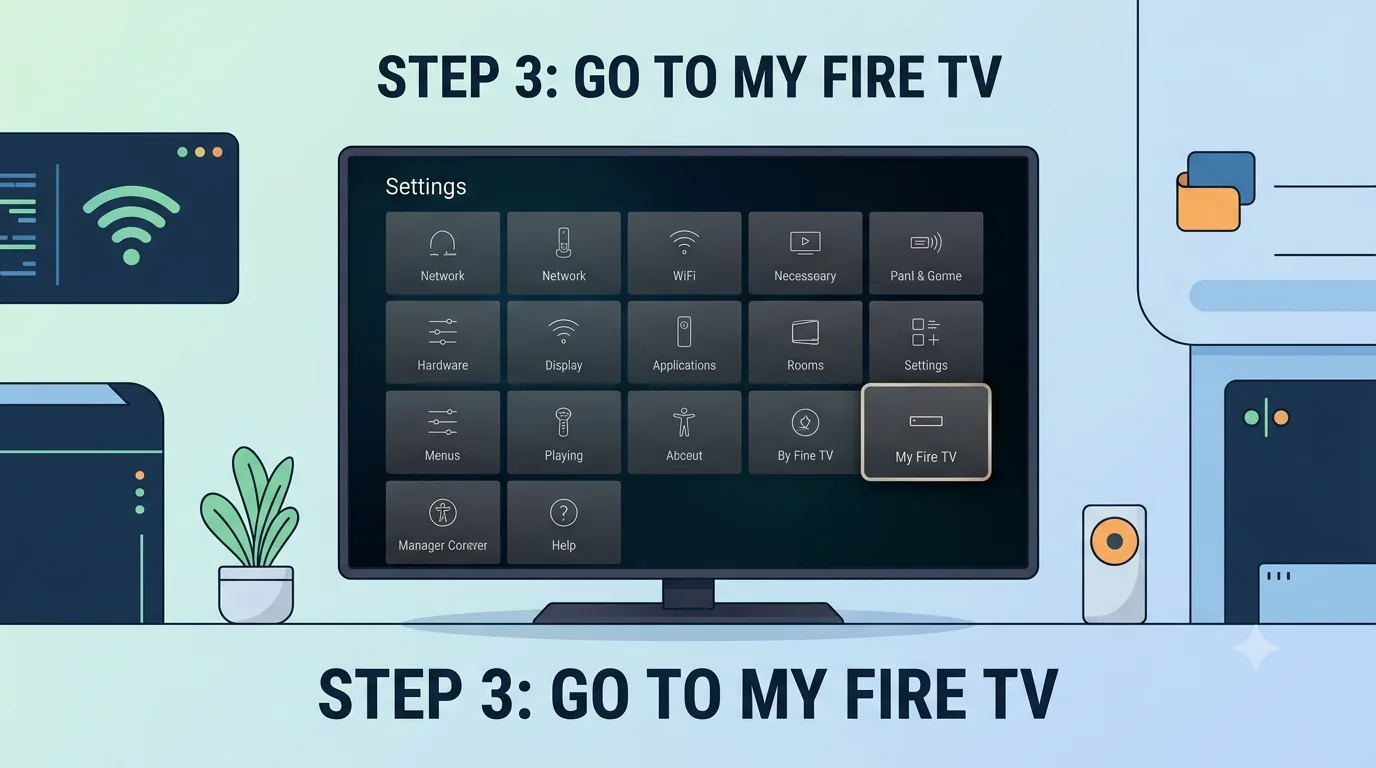
Scegli My Fire TV per accedere alle opzioni sviluppatore.
3

Vai a My Fire TV

Dentro Impostazioni, apri My Fire TV.
Placeholder con Developer Options su Fire Stick
Attiva l'opzione che consente a Downloader di installare app.
4

Apri Developer Options

Seleziona Developer Options. Se è nascosto, usa la nota sopra per sbloccarlo.
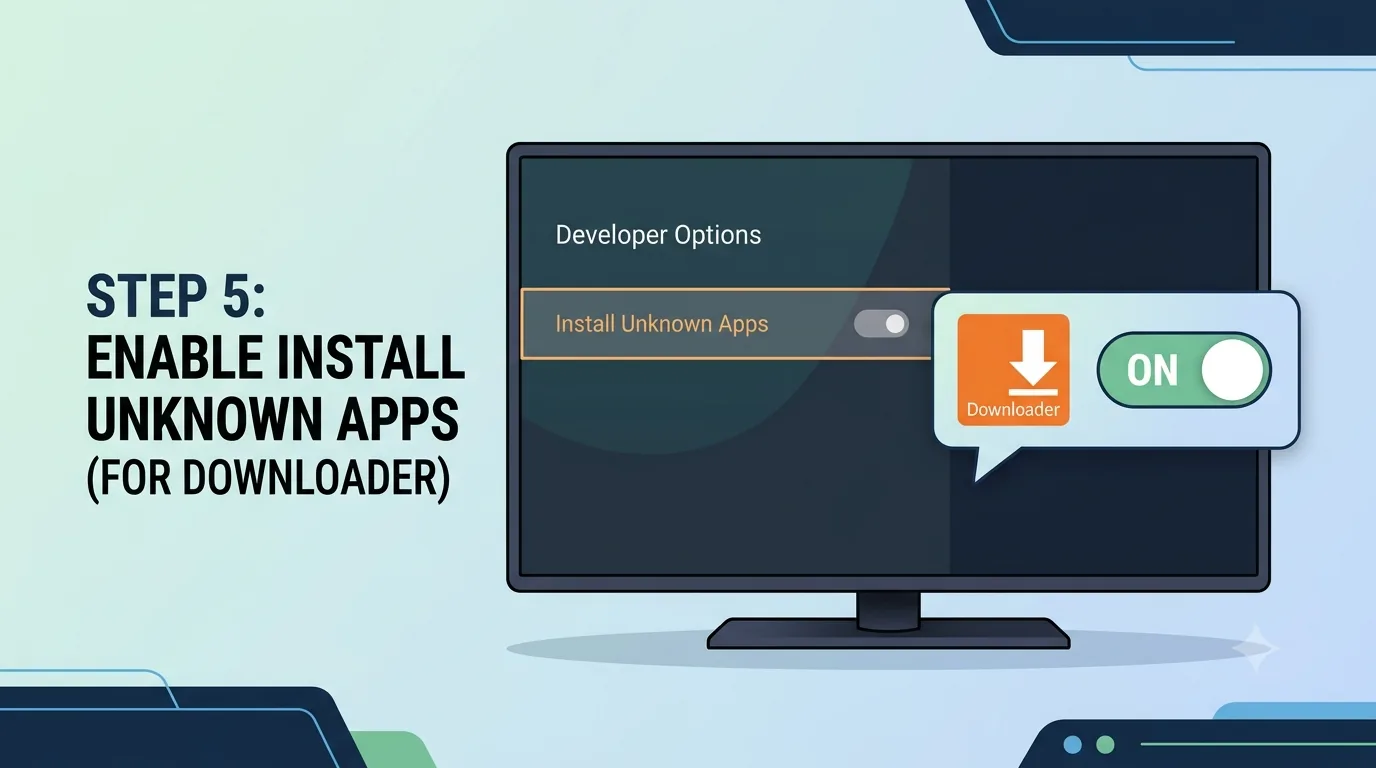
Placeholder con Developer Options su Fire Stick
Attiva l'opzione che consente a Downloader di installare app.
5

Attiva Install Unknown Apps

Attiva Apps from Unknown Sources o consenti Downloader sotto Install Unknown Apps.
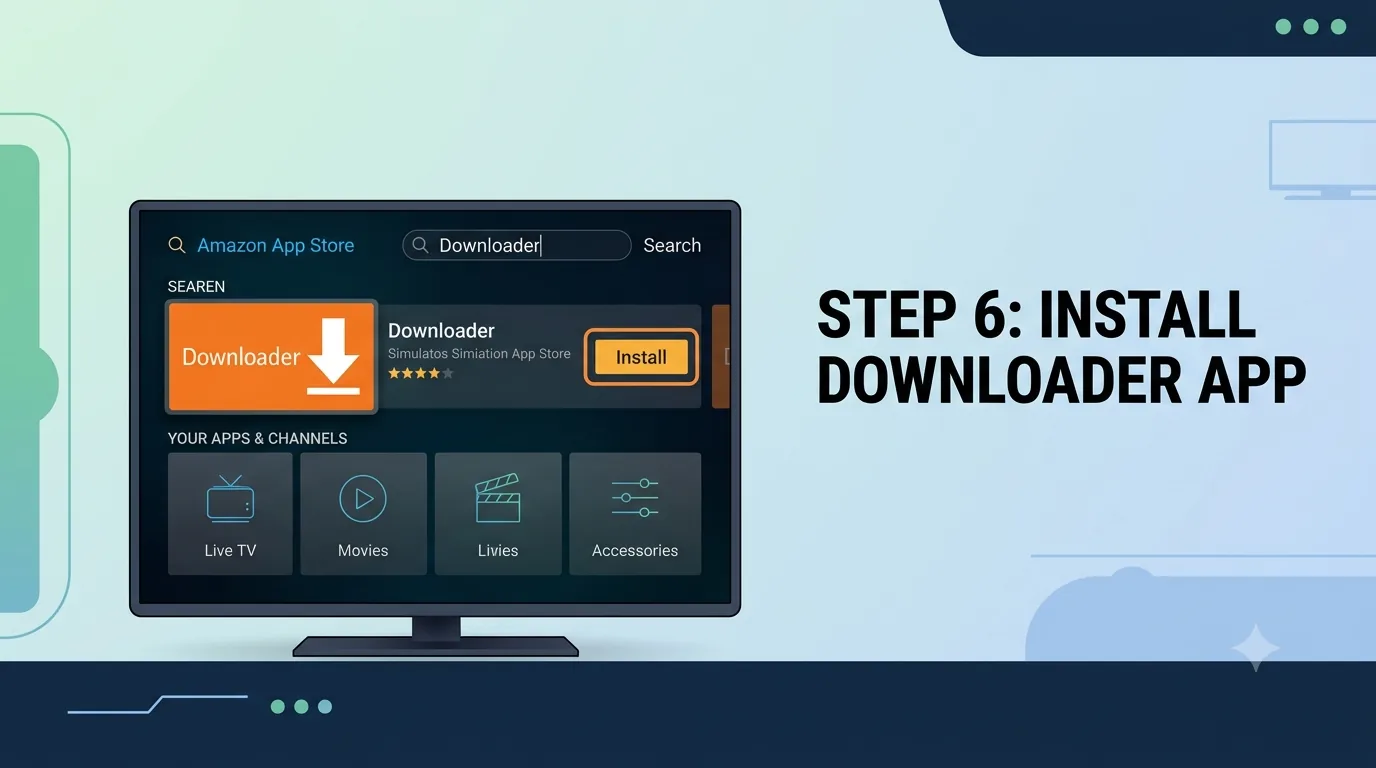
Placeholder con app Downloader su Fire Stick
Installa e apri Downloader dall'Amazon App Store.
6

Installa Downloader

Apri Amazon App Store, cerca Downloader e installalo.
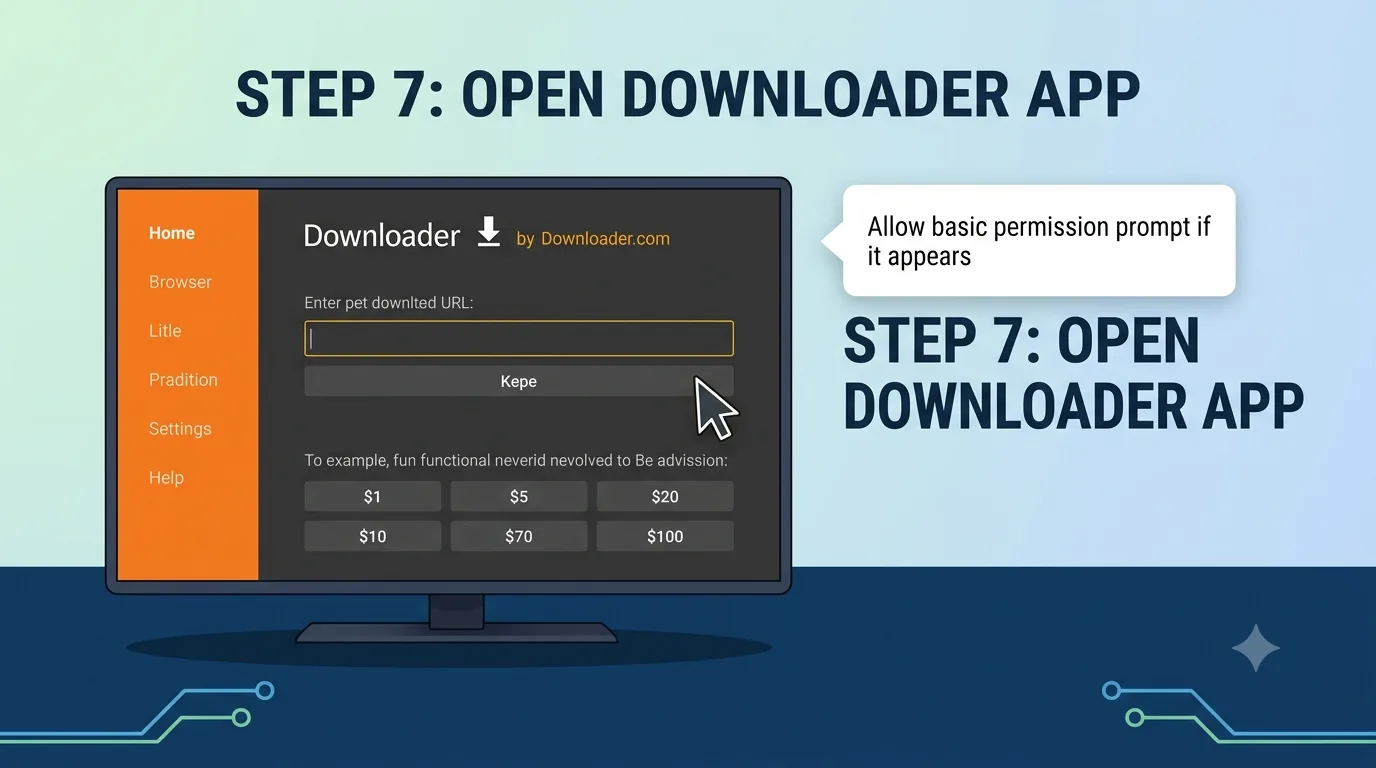
Placeholder con app Downloader su Fire Stick
Installa e apri Downloader dall'Amazon App Store.
7

Apri Downloader

Avvia Downloader e consenti il permesso base se appare.
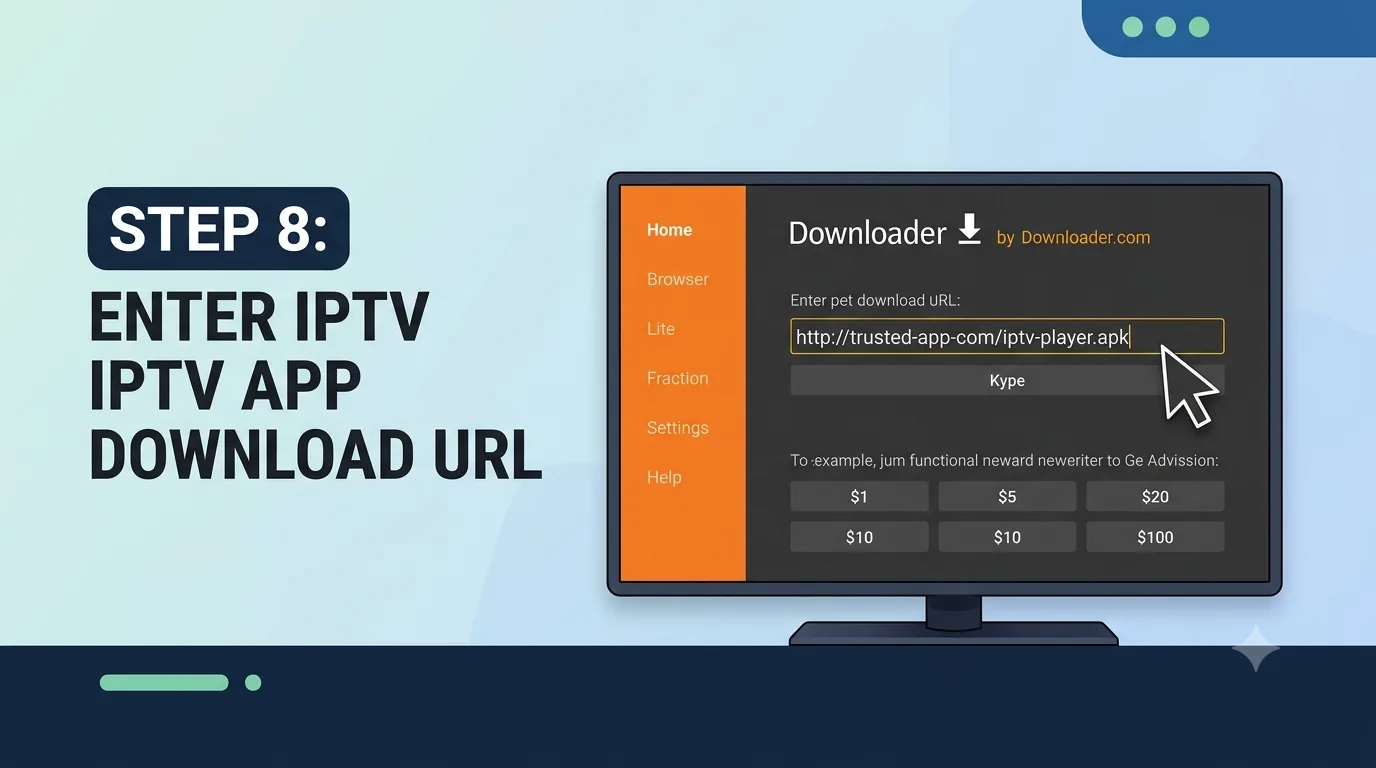
Placeholder con app Downloader su Fire Stick
Installa e apri Downloader dall'Amazon App Store.
8

Inserisci URL download app IPTV

Digita l'URL di download app in Downloader. Usa solo URL affidabili che controlli.

https://example.com/iptv-player.apk
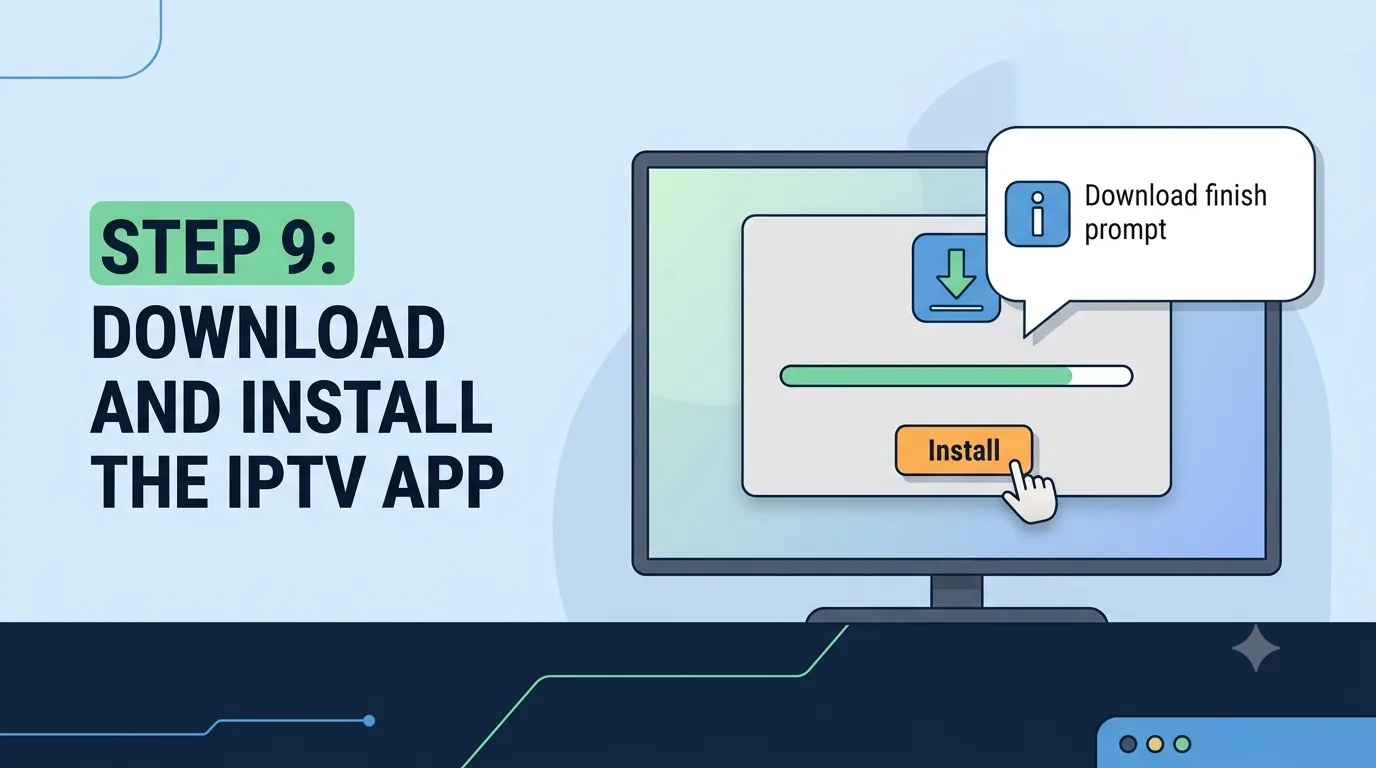
Placeholder con installazione app IPTV
Scarica e installa il tuo player IPTV.
9

Scarica e installa l'app IPTV

Attendi il download, poi scegli Install.
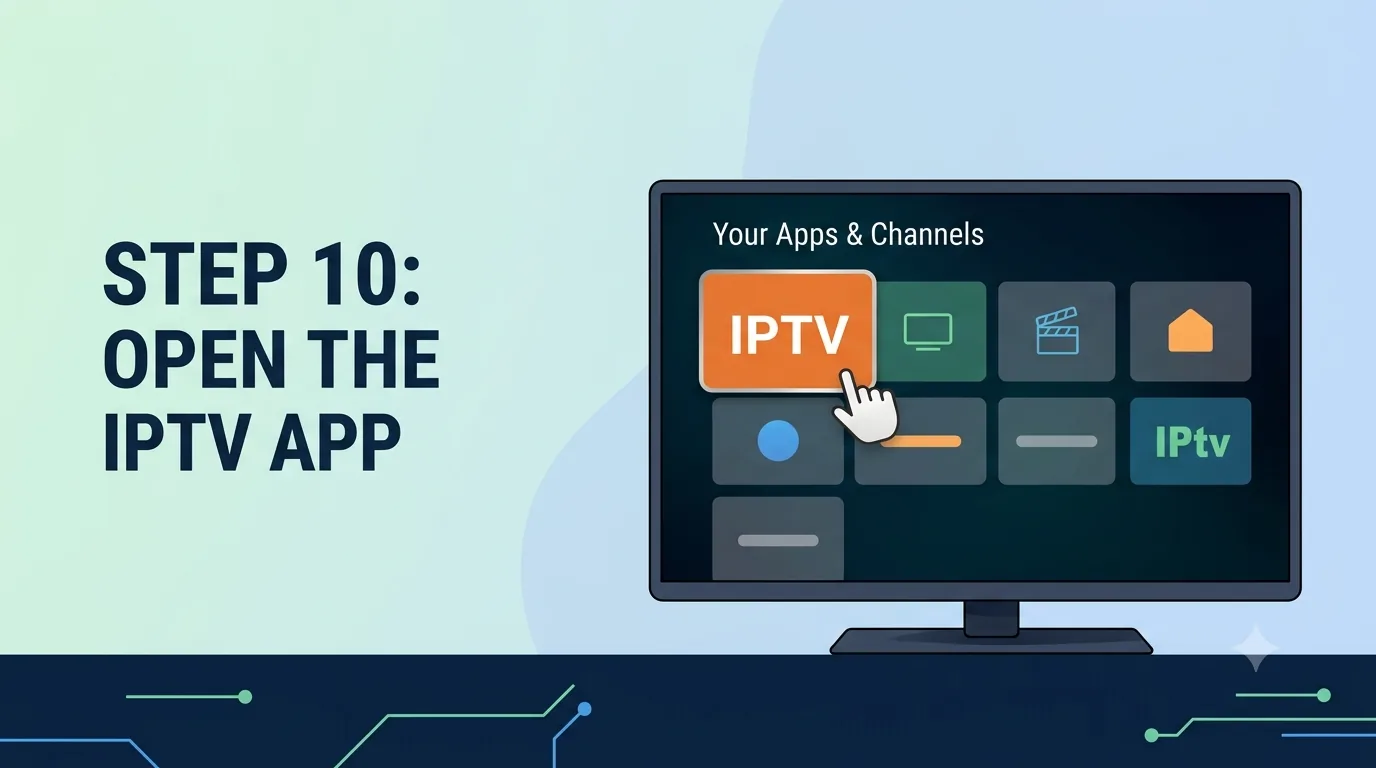
Placeholder con installazione app IPTV
Scarica e installa il tuo player IPTV.
10

Apri l'app IPTV

Dopo l'installazione, apri l'app dal menu app Fire Stick.
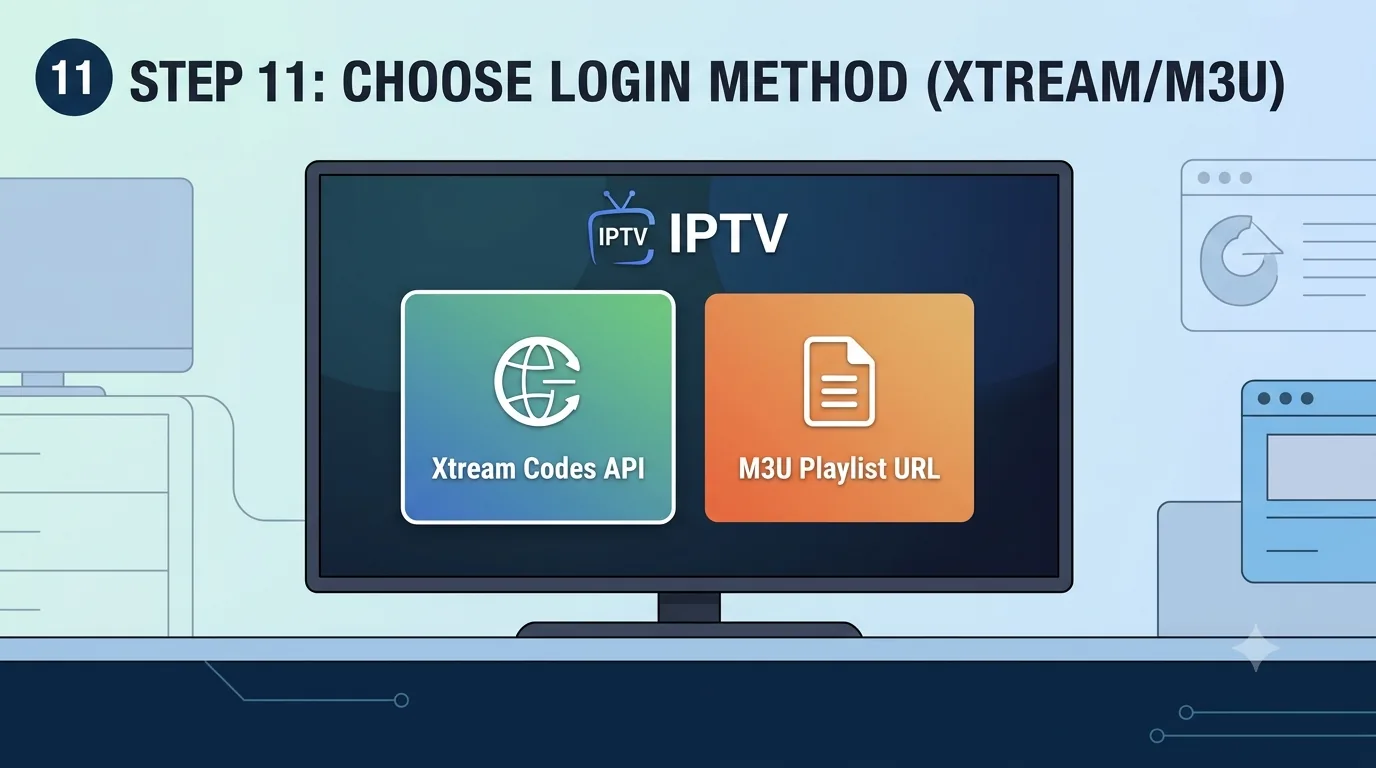
Placeholder con campi login IPTV
Inserisci dettagli Xtream Codes API o URL playlist M3U.
11

Scegli metodo login

Scegli Xtream Codes API quando disponibile. Usa M3U Playlist URL se l'app richiede un solo link.
  • Xtream Codes API
  • M3U Playlist URL
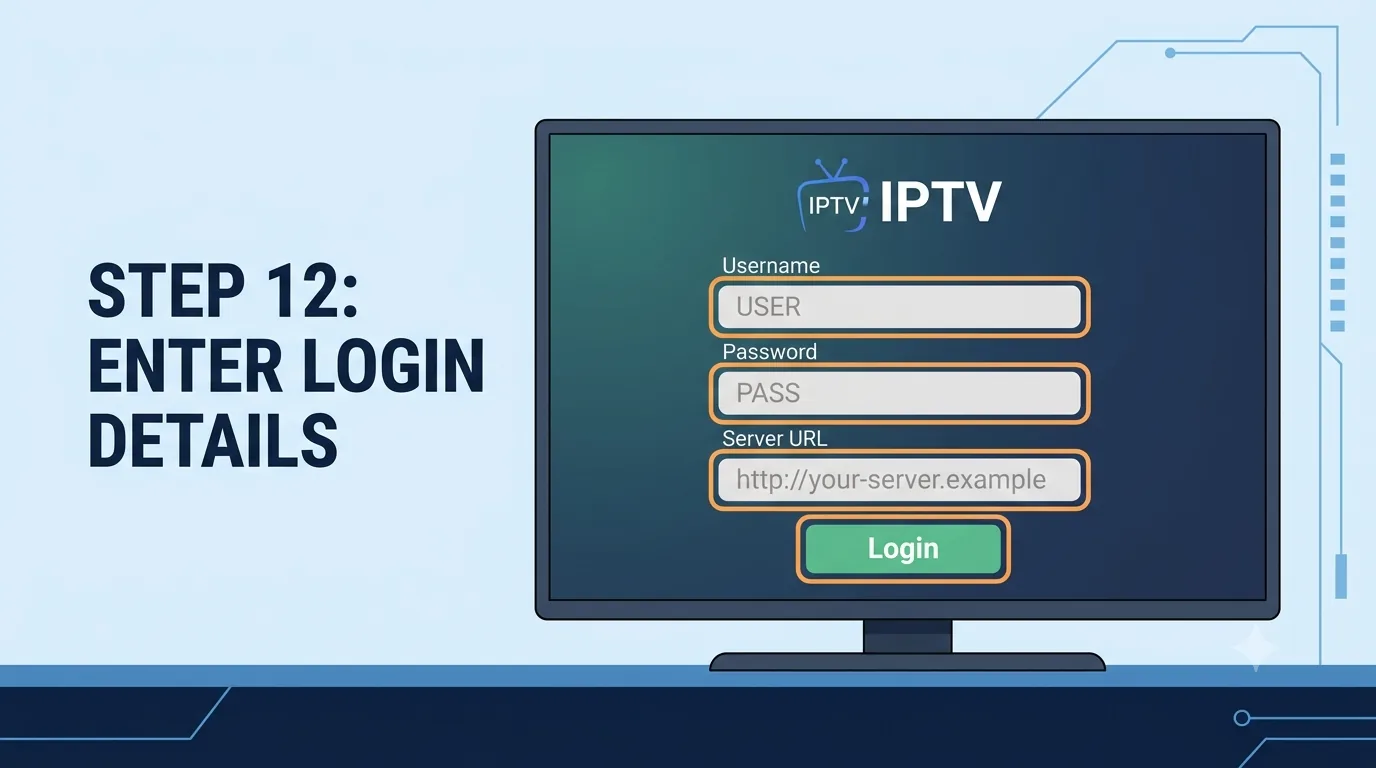
Placeholder con campi login IPTV
Inserisci dettagli Xtream Codes API o URL playlist M3U.
12

Inserisci dati login

Inserisci username, password, URL server o incolla l'URL playlist esattamente come ricevuto.

http://your-server.example/get.php?username=USER&password=PASS&type=m3u_plus&output=ts
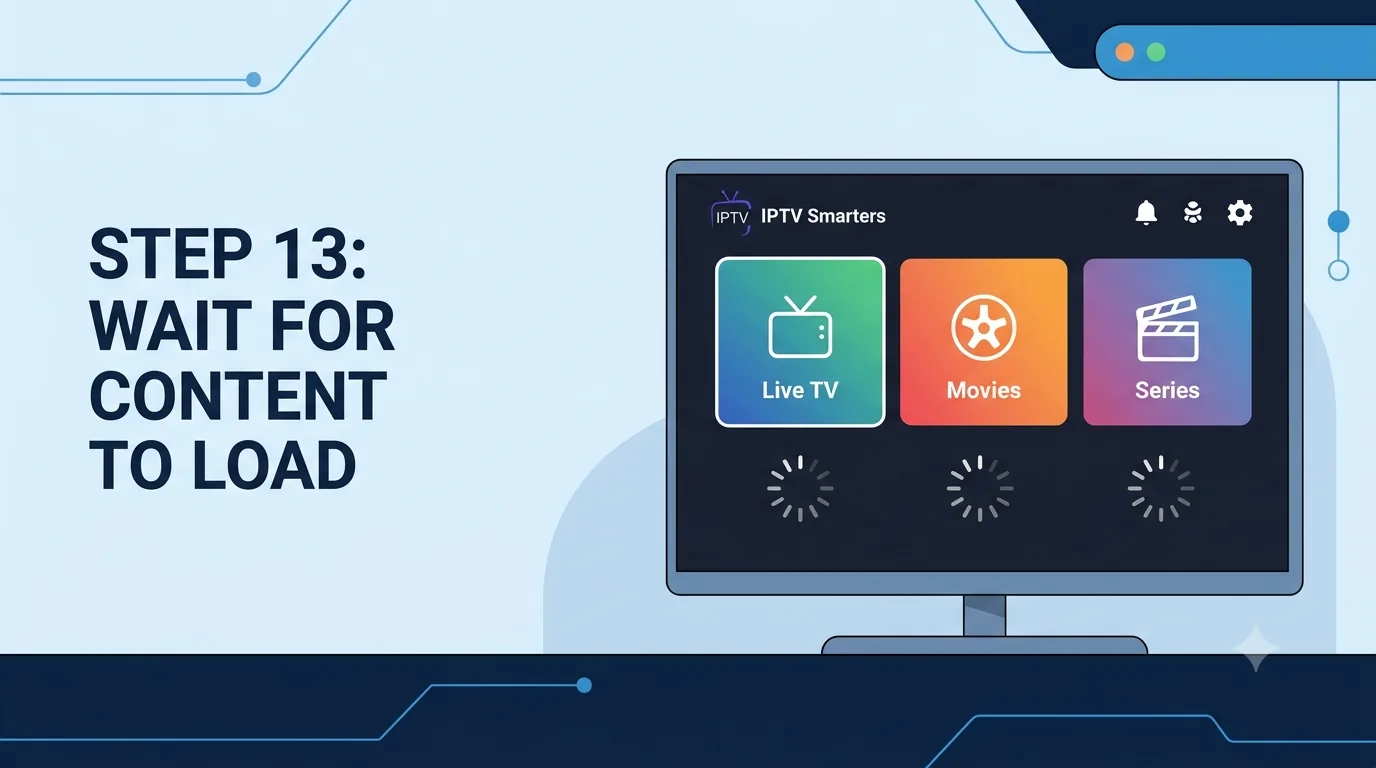
Placeholder con categorie IPTV caricate
Attendi il caricamento di canali live, film e serie.
13

Attendi il caricamento

Lascia caricare canali live, film e serie prima di chiudere l'app.
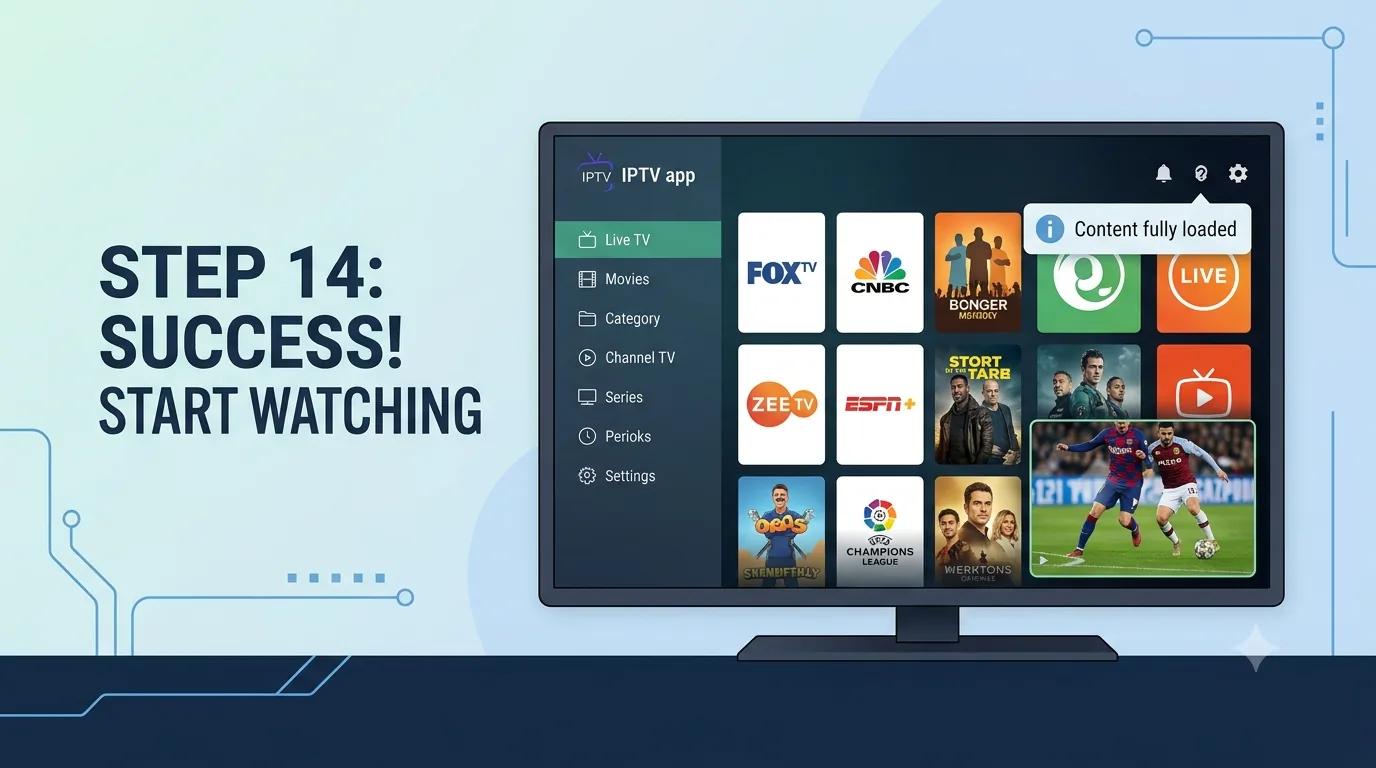
Placeholder con categorie IPTV caricate
Attendi il caricamento di canali live, film e serie.
14

Inizia a guardare

Apri prima un canale live, poi prova film o serie. Se qualcosa è vuoto, aggiorna la playlist nell'app.

FAQ

FAQ installazione

Risposte rapide alle domande più comuni.

IPTV Smarters Pro è più semplice per principianti. TiviMate è migliore per utenti avanzati che vogliono più controllo su layout e riproduzione.

Supporto

Serve aiuto per installare?

Inviaci il tipo di dispositivo e ti guideremo passo dopo passo.